

Claude Google Workspace : comment utiliser l’IA dans Docs, Sheets et Slides ?
Depuis le 6 octobre 2026, Claude s’intègre directement à Google Docs, Google Sheets et Google Slides. Grâce à une nouvelle extension développée par Anthropic, les utilisateurs peuvent désormais rédiger des documents, analyser des données et créer des présentations sans quitter Google Workspace.
Découvrez les possibilités de cette intégration, ses avantages et ses limites, avec des exemples concrets pour vos tâches professionnelles.

Claude arrive dans Google Workspace : ce qu’il faut savoir
Anthropic poursuit le développement de Claude en facilitant son utilisation dans les logiciels professionnels. Avec cette extension, l’assistant IA devient directement accessible dans les applications de la suite Google Workspace.
Comment fonctionne l’intégration de Claude dans Google Workspace ?
Claude pour Google Workspace prend la forme d’une extension qui ajoute une barre latérale dans Google Docs, Sheets et Slides.
Depuis cette interface, l’utilisateur peut poser des questions, sélectionner des éléments ou demander à l’IA de modifier le fichier ouvert.
Claude est notamment capable de lire le contenu d’un document, d’interpréter les données d’un tableau ou de restructurer une présentation. Les modifications sont effectuées directement dans le fichier, sans passer par une autre application.
L’utilisateur garde également le contrôle des changements. Par défaut, Claude demande une autorisation avant de modifier le contenu. Il est aussi possible d’activer un mode autorisant certaines modifications automatiquement.
Cette intégration se distingue des connecteurs Google Workspace, qui permettent de consulter des informations issues de Google Drive, Gmail ou Google Agenda depuis Claude.
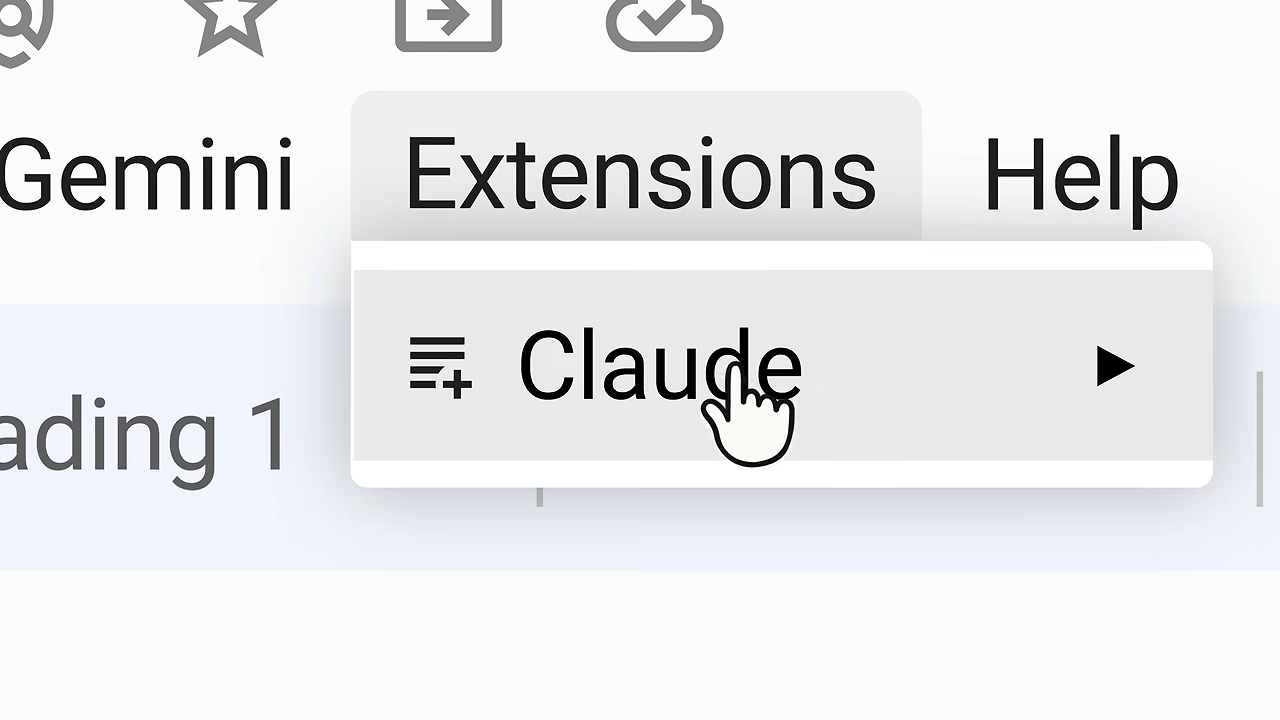
Avec l’extension, Claude intervient directement dans le document sur lequel vous travaillez.
Quels sont les avantages de cette intégration ?
Le principal avantage de Claude Google Workspace est de simplifier les tâches quotidiennes.
Les utilisateurs peuvent notamment :
- Gagner du temps en automatisant certaines opérations répétitives.
- Améliorer leurs documents grâce à la correction, à la reformulation et à la synthèse.
- Faciliter l’analyse des données sans maîtriser toutes les fonctions avancées de Google Sheets.
- Accélérer la création de présentations en générant et en organisant des diapositives.
Cette évolution illustre également le développement des assistants capables d’interagir avec les applications professionnelles.
Pour mieux comprendre cette tendance, découvrez notre article consacré aux agents IA et à leurs usages en entreprise.
Comment utiliser Claude dans Google Docs, Sheets et Slides ?
Les fonctionnalités de l’extension varient selon l’application utilisée. Voici les principaux cas d’usage pour exploiter Claude dans Google Workspace.
Claude dans Google Docs : rédiger et améliorer ses documents
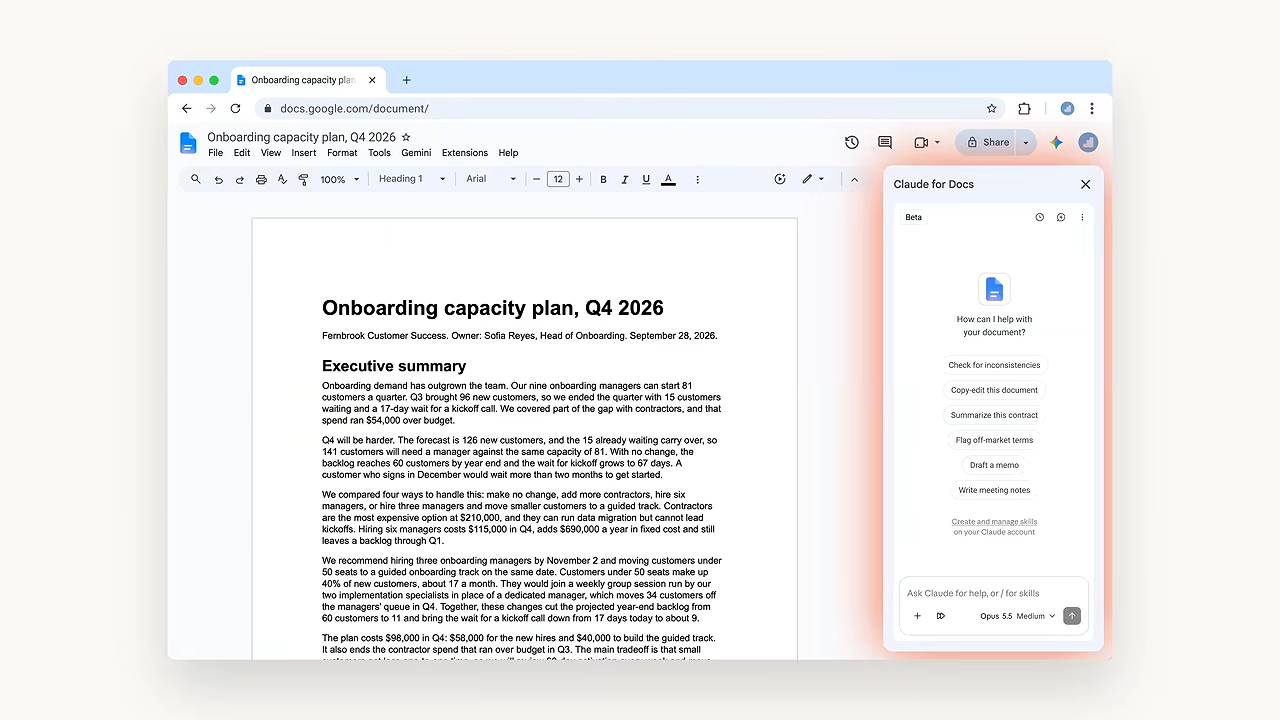
Claude Google Docs accompagne les utilisateurs dans la rédaction et l’amélioration de leurs contenus.
L’assistant peut générer un premier brouillon, reformuler des passages, corriger des erreurs ou réorganiser un document existant.
Il est également capable de résumer des contenus longs, de structurer des informations et de transformer des notes en tableaux.
Par exemple, après une réunion, vous pouvez demander :
« Résume ce compte rendu en cinq points clés, puis crée un tableau présentant les décisions, les responsables et les échéances. »
Claude analyse les informations présentes et peut restructurer le document en conséquence.
Autre utilisation intéressante : la rédaction de contenus marketing.
L’IA peut proposer des introductions, retravailler des titres ou améliorer la fluidité d’un texte. Elle constitue ainsi un outil utile pour accélérer certaines étapes de production.
Attention toutefois : un contenu généré par IA nécessite toujours une relecture humaine, particulièrement lorsqu’il doit être publié sur un site internet.
Nous détaillons cette approche dans notre guide sur les bonnes pratiques pour utiliser l’IA en SEO.
Claude dans Google Sheets : analyser les données
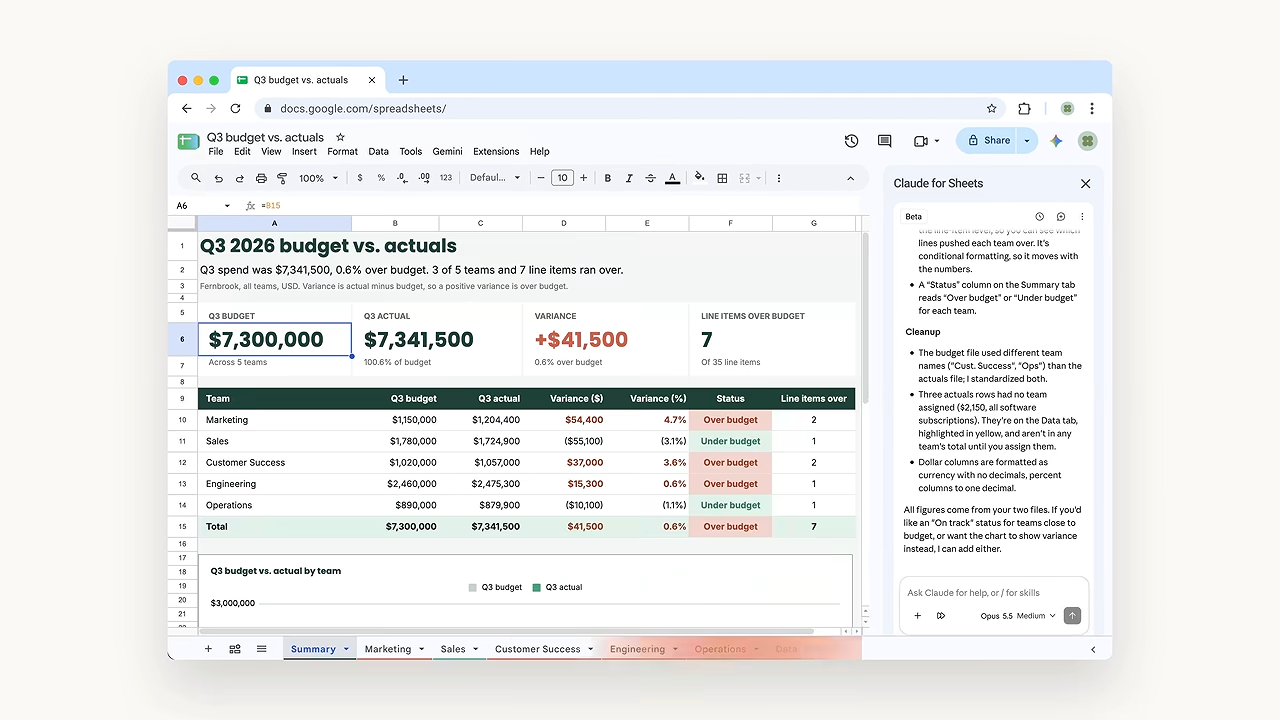
L’intégration de Claude Google Sheets facilite l’exploitation des feuilles de calcul, même pour les utilisateurs peu familiers des formules complexes.
L’assistant peut notamment :
- Générer et corriger des formules.
- Nettoyer et organiser des données.
- Identifier des incohérences.
- Construire des tableaux et des modèles de calcul.
- Expliquer les résultats obtenus.
Prenons l’exemple d’un responsable commercial qui souhaite analyser les performances de son équipe.
Il peut demander :
« Analyse les ventes des six derniers mois, identifie les commerciaux qui dépassent leurs objectifs et crée un tableau récapitulatif des résultats. »
Claude peut alors travailler sur les données disponibles dans le fichier et produire une analyse structurée.
L’extension peut également identifier une formule incorrecte, expliquer son fonctionnement ou proposer une correction.
Claude dans Google Sheets représente donc un véritable assistant pour l’analyse et l’organisation des données, même si les calculs importants doivent toujours être vérifiés.
Claude dans Google Slides : créer des présentations
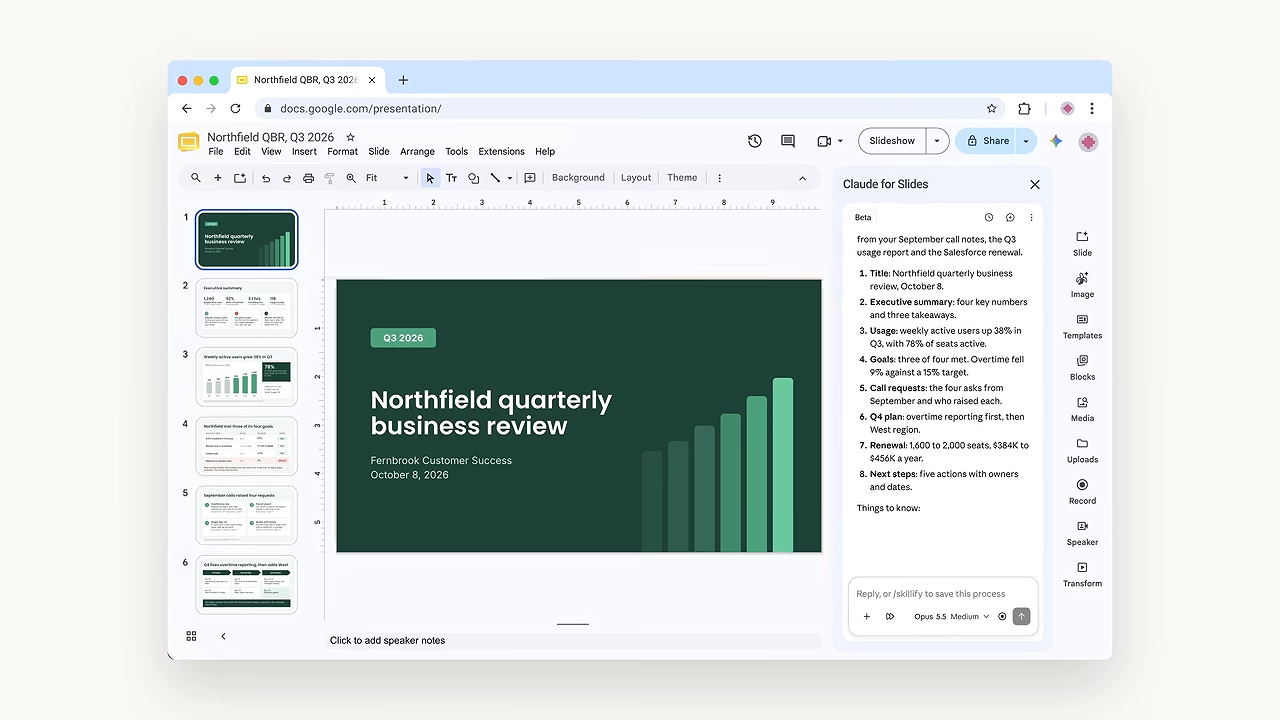
Avec Claude Google Slides, la création de présentations professionnelles devient plus rapide.
L’extension peut générer de nouvelles diapositives, reformuler des contenus, améliorer leur organisation ou adapter certaines mises en page.
Elle permet notamment de transformer des informations complexes en messages courts et structurés.
Imaginons que vous prépariez une présentation des résultats trimestriels de votre entreprise.
Vous pouvez demander :
« Crée une présentation de huit diapositives présentant les résultats du trimestre, les principaux indicateurs, les difficultés rencontrées et les prochaines priorités. »
À partir des informations disponibles, Claude peut construire une présentation organisée autour de ces différents sujets.
L’assistant peut également retravailler des diapositives existantes, réduire les textes trop longs ou harmoniser leur présentation.
Cette fonctionnalité est particulièrement intéressante pour les équipes commerciales, marketing ou les responsables de projets.
Comment installer l’extension Claude Google Workspace ?
L’installation de Claude dans Google Workspace s’effectue depuis la marketplace officielle de Google.
Une seule installation permet ensuite d’accéder à l’extension dans Docs, Sheets et Slides.
Les étapes pour installer et activer Claude
Pour commencer, rendez-vous sur la fiche officielle de Claude dans Google Workspace Marketplace.
Suivez ensuite les étapes suivantes :
- Cliquez sur « Installer » et sélectionnez votre compte Google.
- Examinez les autorisations demandées, puis validez l’installation.
- Ouvrez un document dans Google Docs, Sheets ou Slides.
- Dans le menu Extensions > Claude, sélectionnez « Ouvrir Claude ».
- Connectez-vous à votre compte Anthropic depuis la barre latérale.
Vous pouvez maintenant utiliser l’assistant directement dans votre fichier.
Pour un premier test, essayez une instruction simple :
« Résume ce document en cinq points essentiels. »
Si Claude n’apparaît pas dans le menu Extensions, rechargez votre document et vérifiez que vous utilisez le bon compte Google.
Dans certaines entreprises, un administrateur Google Workspace doit préalablement autoriser l’installation de l’application.
L’extension Claude Google est-elle gratuite ?
En octobre 2026, l’extension Claude pour Google Workspace est disponible en version bêta pour les abonnements Claude Pro, Max, Team et Enterprise.
Les utilisateurs disposant uniquement de la version gratuite de Claude ne peuvent donc pas accéder à cette intégration.
Pour les organisations, les administrateurs peuvent installer l’extension pour tous les collaborateurs ou limiter son utilisation à certains groupes.
Les conditions d’accès étant susceptibles d’évoluer, il est conseillé de consulter la documentation officielle d’Anthropic avant l’installation.
Quelles sont les limites de Claude dans Google Workspace ?
Malgré ses nombreuses fonctionnalités, Claude pour Google Workspace reste une intégration récente, proposée en version bêta.
Certaines restrictions doivent donc être prises en compte.
Les fonctionnalités encore limitées
Tout d’abord, l’extension ne peut consulter que le fichier ouvert, sauf si des connecteurs supplémentaires ont été activés.
Certaines limitations concernent également les applications elles-mêmes.
Dans Google Docs, Claude ne peut pas encore interagir directement avec les commentaires existants. Dans Google Slides, certains graphiques sont créés sous forme d’images statiques et ne sont donc pas automatiquement liés aux données sources.
L’assistant ne peut pas non plus partager un document, modifier ses propriétaires ou créer des automatisations planifiées.
Par ailleurs, les résultats générés par Claude doivent être vérifiés. Une formule incorrecte, une donnée mal interprétée ou une présentation imprécise peut avoir des conséquences sur le travail réalisé.
La confidentialité représente également un point de vigilance. Même si Anthropic applique des mesures de protection des données, les entreprises doivent examiner les autorisations de l’extension et respecter leurs propres règles de sécurité.
Claude ou Gemini : quelle solution choisir ?
L’arrivée de Claude dans Google Workspace renforce la concurrence avec Gemini, l’assistant IA de Google.
Les deux solutions permettent d’exploiter l’intelligence artificielle dans des applications professionnelles, mais leur intégration repose sur des approches différentes.
Gemini bénéficie d’une intégration native à l’écosystème Google, notamment dans Gmail, Docs, Sheets et Slides, selon les abonnements utilisés.
Claude, de son côté, permet aux utilisateurs de retrouver l’assistant d’Anthropic directement dans leurs fichiers Google grâce à une extension.
Pour les professionnels qui utilisent déjà Claude quotidiennement, cette nouvelle intégration peut représenter un avantage important.
À l’inverse, Gemini reste une solution naturelle pour les organisations qui privilégient les outils Google.
Le meilleur choix dépend donc des fonctionnalités recherchées, des abonnements disponibles et des habitudes de travail.
Pour approfondir les différences entre les assistants IA, consultez également notre comparatif Gemini vs ChatGPT.
Claude Google Workspace, un nouvel atout pour la productivité ?
Avec l’arrivée de Claude dans Google Docs, Sheets et Slides, Anthropic franchit une nouvelle étape dans l’intégration de l’intelligence artificielle aux outils professionnels.
Rédiger un document, analyser un tableau ou créer une présentation devient plus simple grâce à une IA directement accessible dans son environnement de travail.
Cette approche permet de limiter les manipulations entre applications et d’accélérer certaines tâches quotidiennes.
Même si l’extension présente encore des limites liées à sa version bêta, Claude Google Workspace ouvre de nouvelles perspectives pour les professionnels et les entreprises.
Pour découvrir ses possibilités, vous pouvez dès maintenant installer l’extension Claude depuis Google Workspace Marketplace et la tester sur vos propres documents, tableaux et présentations.

Dans la même catégorie


Vous avez un projet ? 🚀
Contactez-nous via notre formulaire de contact, nous reviendrons vers vous dans un délai de 24h.
Demander un devis